


¿Qué hay de nuevo?
Web: Marzo/2 | 2026
Actualizado en 31/3/2026
Hola,
Manténgase al día con las nuevas funciones y mejoras que acabamos de lanzar en la Dynamox Platform.
¡Conozca las novedades y aproveche al máximo estas actualizaciones!
_________________________
1. Novedad: Selección de tipo de máquina ahora con imagen 3D.
La identificación de activos en la plataforma Dynamox ahora es más sencilla. Ahora, al seleccionar un tipo de activo, puedes visualizar la imagen del equipo directamente en la lista de selección. Esta mejora está disponible en toda la plataforma, siempre que sea necesario seleccionar un activo.
A continuación, se muestran ejemplos en dos ubicaciones diferentes.
Central de Máquinas:

O directamente en el Árbol de Activos.

Esta mejora tiene como objetivo reducir el tiempo de configuración de los activos y mejorar la identificación de los equipos.
____________________
2. Novedad: Visualización centralizada de alertas pendientes en los Indicadores de Inspección
Para facilitar aún más tu día a día, hemos incorporado un gráfico en la página de Indicadores de Inspección. Este muestra de forma consolidada los activos que presentan alertas, lo que permite una visualización más clara y una rápida identificación de los puntos de inspección que requieren atención. Además, reúne en una misma pantalla información clave como el checklist, el tipo de pendiente y la respuesta.
Cómo acceder y usar:
- Accede a la plataforma Dynamox como de costumbre.
- En el menú, haz clic en Indicadores de Inspección.
- Ubica el nuevo gráfico de alertas pendientes al final de la página.
- Haz clic en los elementos para ver más detalles y planificar tus próximas acciones.

Esta mejora fue diseñada para brindar mayor visibilidad, control y practicidad a tu proceso de inspección, haciendo que la gestión de alertas sea mucho más eficiente.
___________________________
3.Actualización en la pantalla de Gateways Online
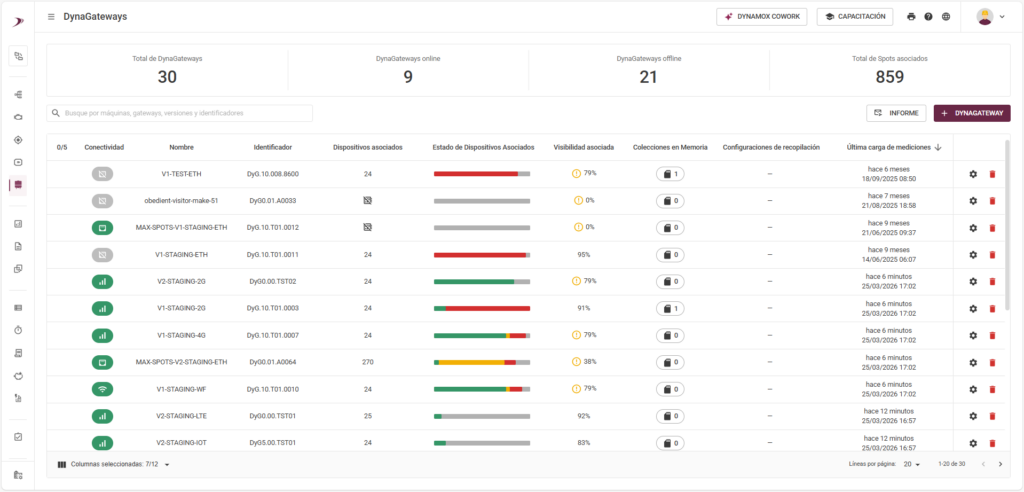
Ahora, en la pantalla de DynaGateways en la plataforma, es aún más fácil gestionar tu flota y monitorear la conectividad de tus dispositivos. Puedes ver esta información en la columna de conectividad, a través del ícono que indica el tipo de conexión (WiFi, Ethernet o Redes Móviles). Si el ícono está en verde, el Dynagateway está en línea; si aparece como “desactivado”, significa que está desconectado.
Un gateway se considera en línea únicamente si ha enviado estado o algún tipo de medición en las últimas seis horas. Además, al pasar el cursor sobre el ícono, se muestra un mensaje con la fecha y hora de la última conexión.
La pantalla también incluye nuevos cuadros que muestran:
- Total de Dynagateways en el workspace seleccionado
- Cantidad de Dynagateways en línea
- Cantidad de Dynagateways fuera de línea
- Total de spots asociados
Estas mejoras hacen que el monitoreo de los gateways sea más práctico, visual y eficiente para tu día a día.
_____________________
Volver a los artículos


